윈도우 탐색기에서 나스의 공유 폴더에 접속하는 방법을 알아봅니다. 이 방법은 컴퓨터와 나스가 같은 장소(둘 다 집이거나, 둘 다 회사)에 있을 때만 가능합니다. 시놀로지 나스 말고 다른 메이커에도 똑같이 적용되는 방법입니다.
공유 폴더에 접속하기 위해서 필요한 것
▪ 나스의 주소
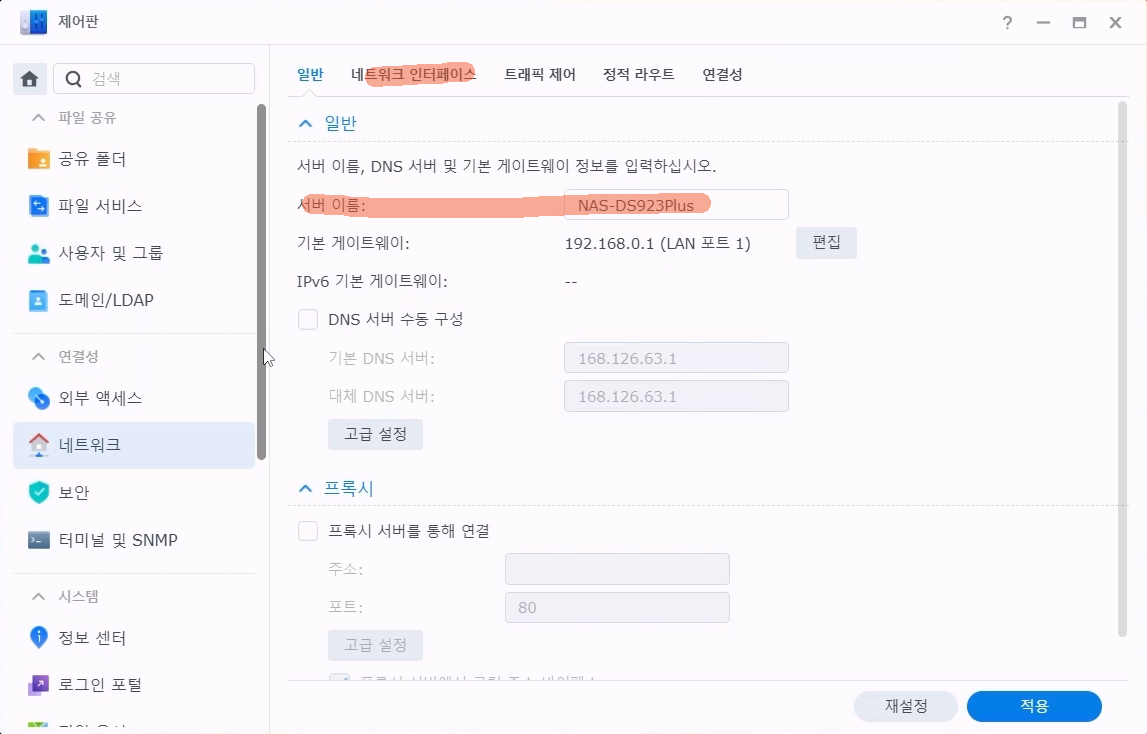
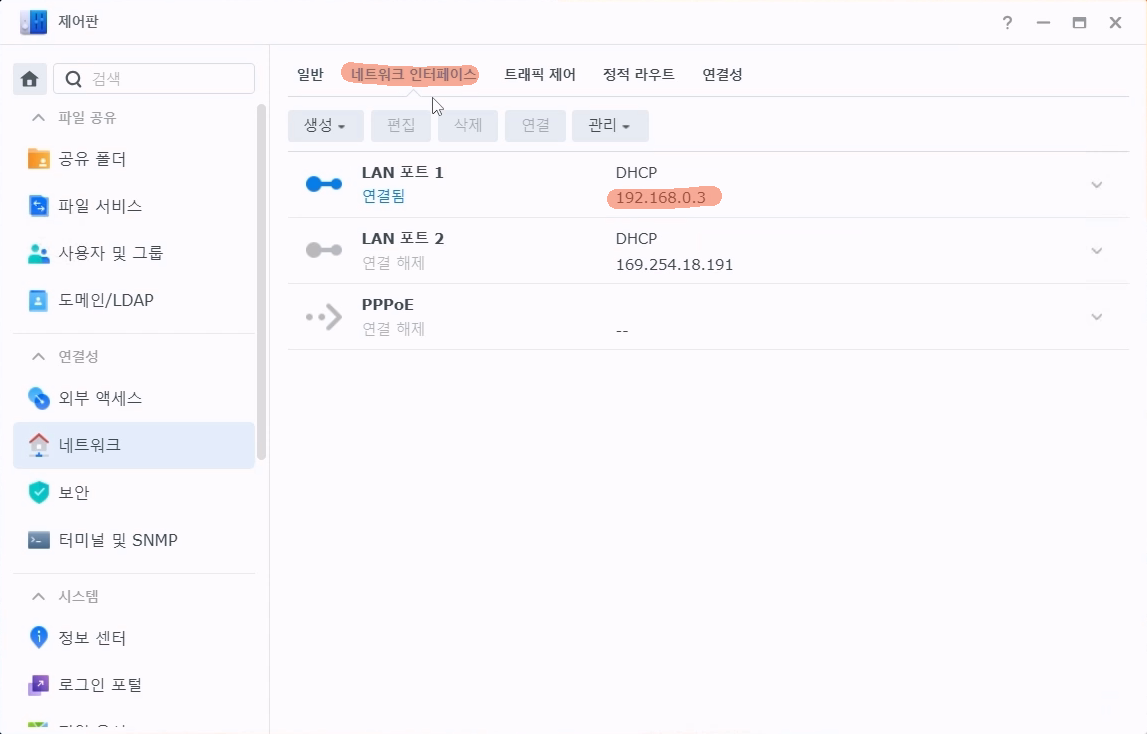
나스의 주소는 서버 이름(NAS-DS923Plus)과 IP 주소(192.168.0.3) 두 가지가 있고, 이 중에서 아무거나 사용해도 됩니다. 만약 회사에서 여러 사용자가 사용하는 나스라면 모든 컴퓨터에서 같은 주소로 통일해서 사용하기를 권장합니다.
업무를 보다 보면 나스에 저장된 파일의 경로(위치)를 공유하는 상황이 생깁니다. 예를 들면 엑셀 파일에서 다른 파일을 참조하거나 메신저로 어떤 파일의 경로를 알려 줄 때입니다. 이런 경우에 나는 서버 이름(NAS-DS923Plus)으로 접속해서 사용하고 다른 사람은 IP 주소(192.168.0.3)로 접속해서 사용할 경우 내가 만든 엑셀 파일 또는 내가 알려 준 파일의 경로가 다른 사람 컴퓨터에서는 곧바로 열리지 않는 상황이 생깁니다. 이런 상황이 생기면 나스에 새로운 주소로 다시 접속하면 파일이 열리므로 큰 문제는 아니지만, 막상 이런 일이 닥치면 스스로는 해결하지 못하므로 예방 차원에서 하나의 주소로 사용하기를 권장합니다.
나스의 서버 이름
나스의 IP 주소
▪ 사용자 계정
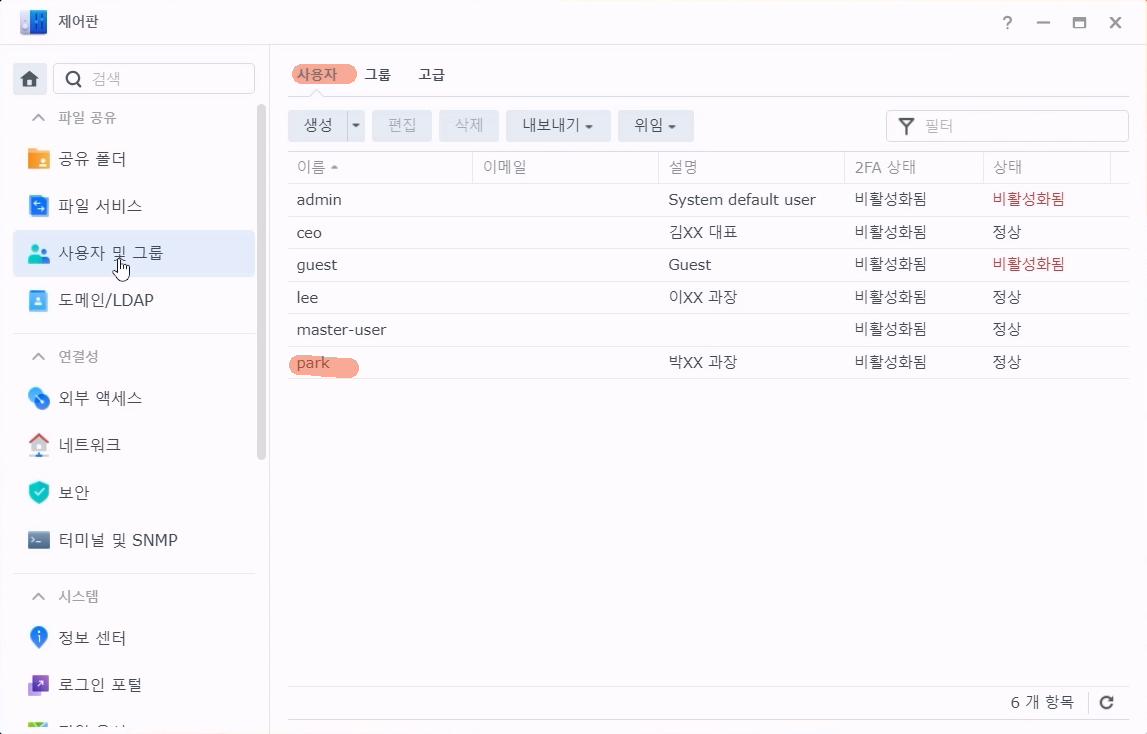
사용자 계정은 쉬운 말로 아이디와 비밀번호를 말합니다. 만약 사용자 계정을 모르는 경우에는 나스를 관리하는 분에게 물어보시면 됩니다.
나스의 사용자 계정
서버 이름으로 접속하는 방법
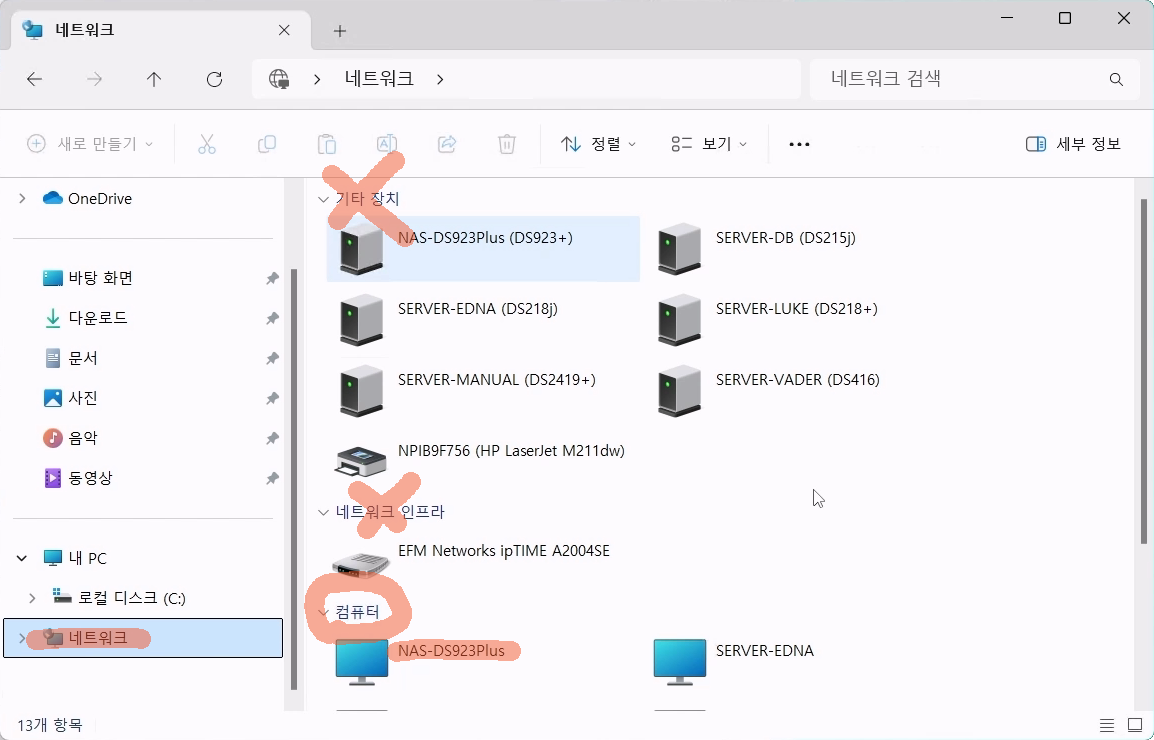
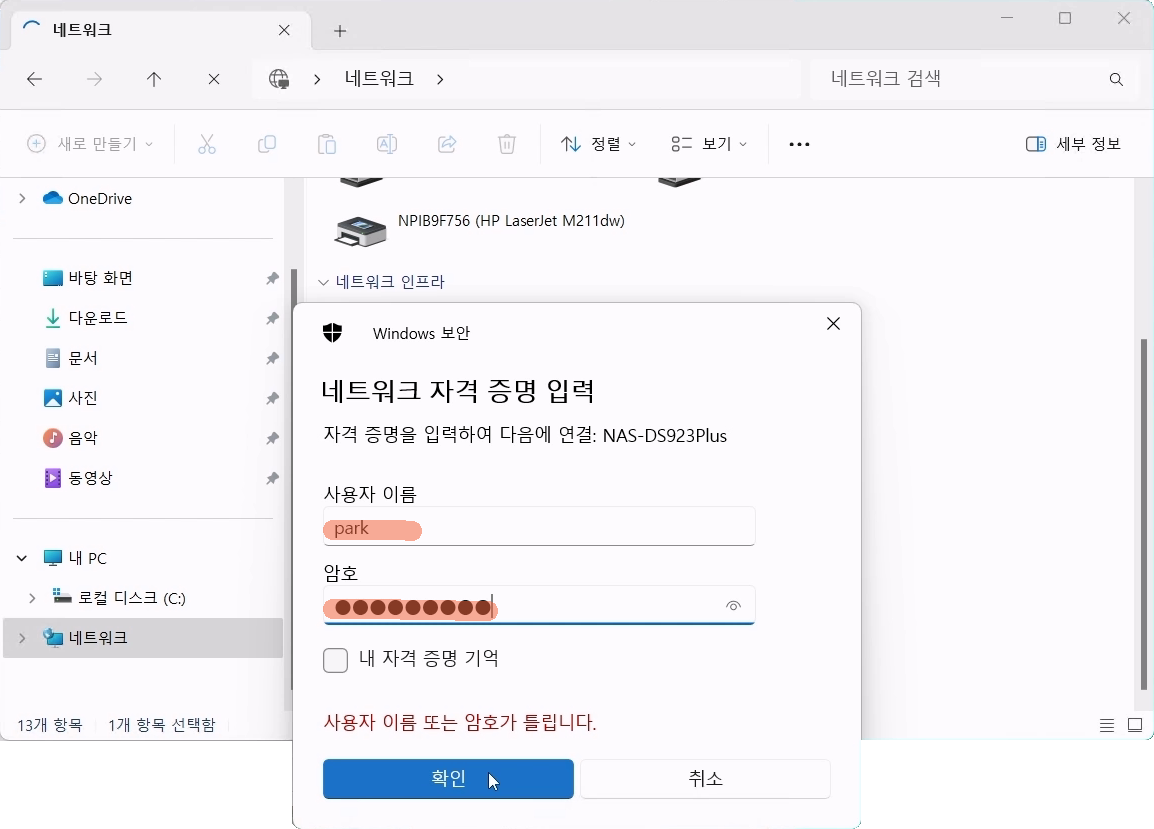
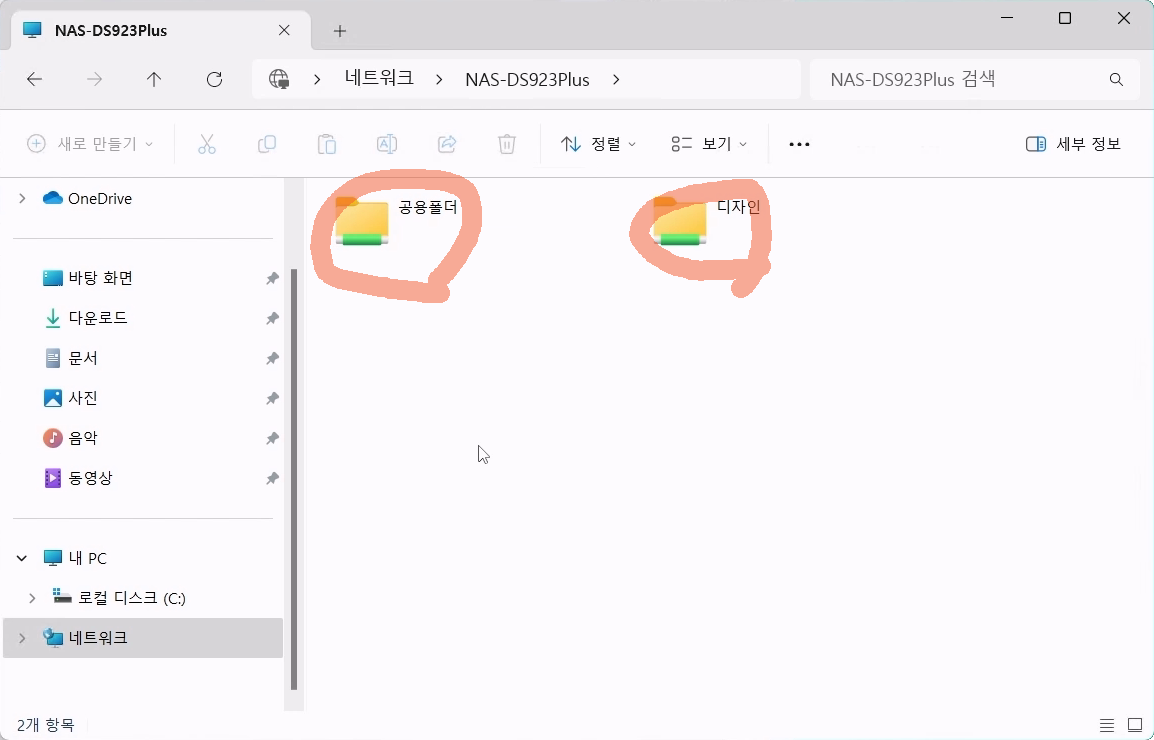
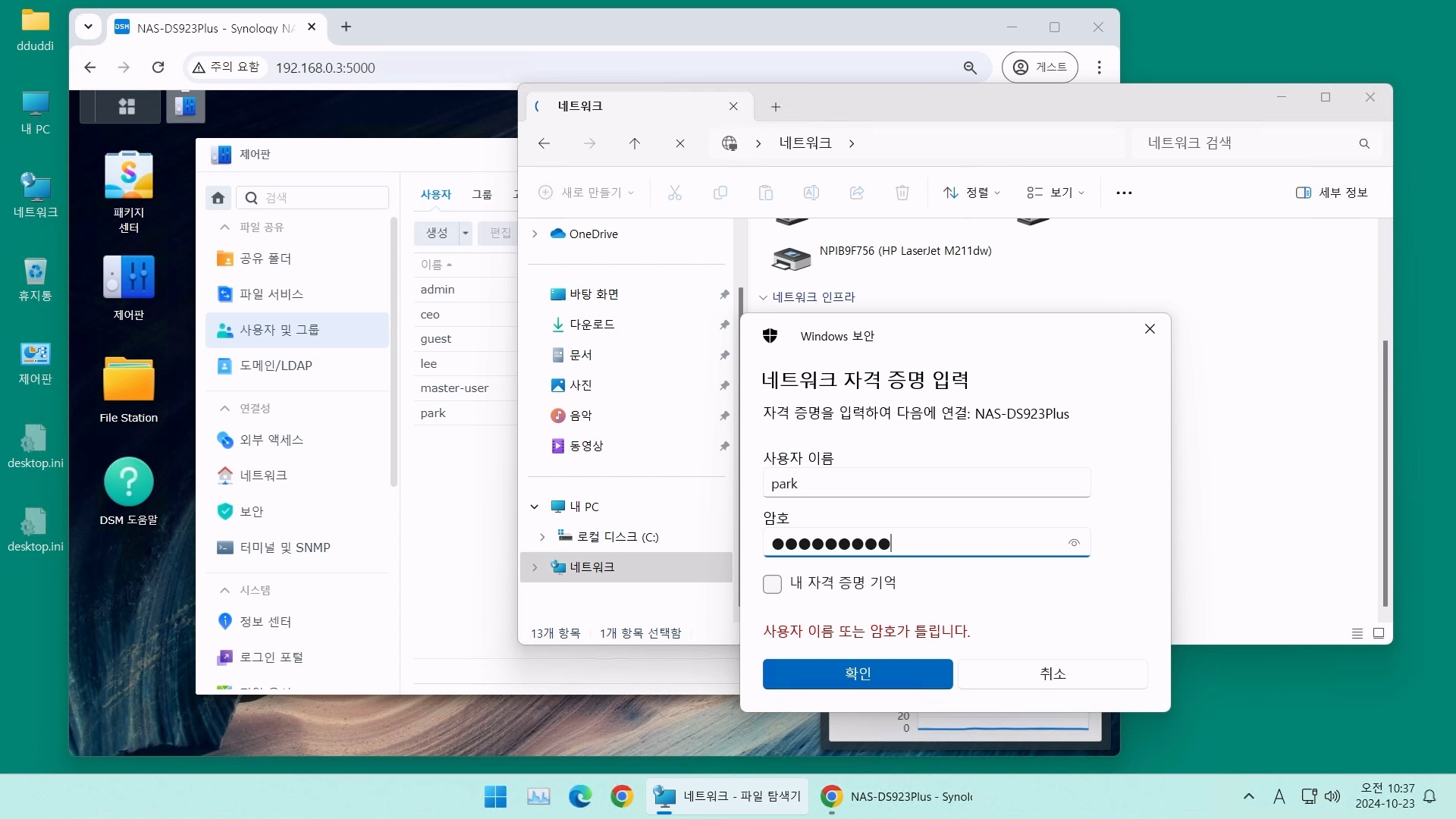
파일 탐색기를 열고 ➜ 왼쪽 아래 구석에 있는 ‘네트워크’ 글자를 클릭하고 ➜ 컴퓨터 카테고리 하단에 보이는 서버 이름을 더블 클릭하고 ➜ 사용자 이름과 암호를 입력하면 ➜ 나스의 공유 폴더가 나옵니다.
네트워크를 클릭하고 서버 이름을 더블 클릭합니다.
사용자 이름과 암호를 입력합니다.
사용자 이름과 암호를 올바르게 입력했다면 공유 폴더 목록이 보입니다.
네트워크에서 나스가 보이지 않을 때, 나스에 접속하는 방법
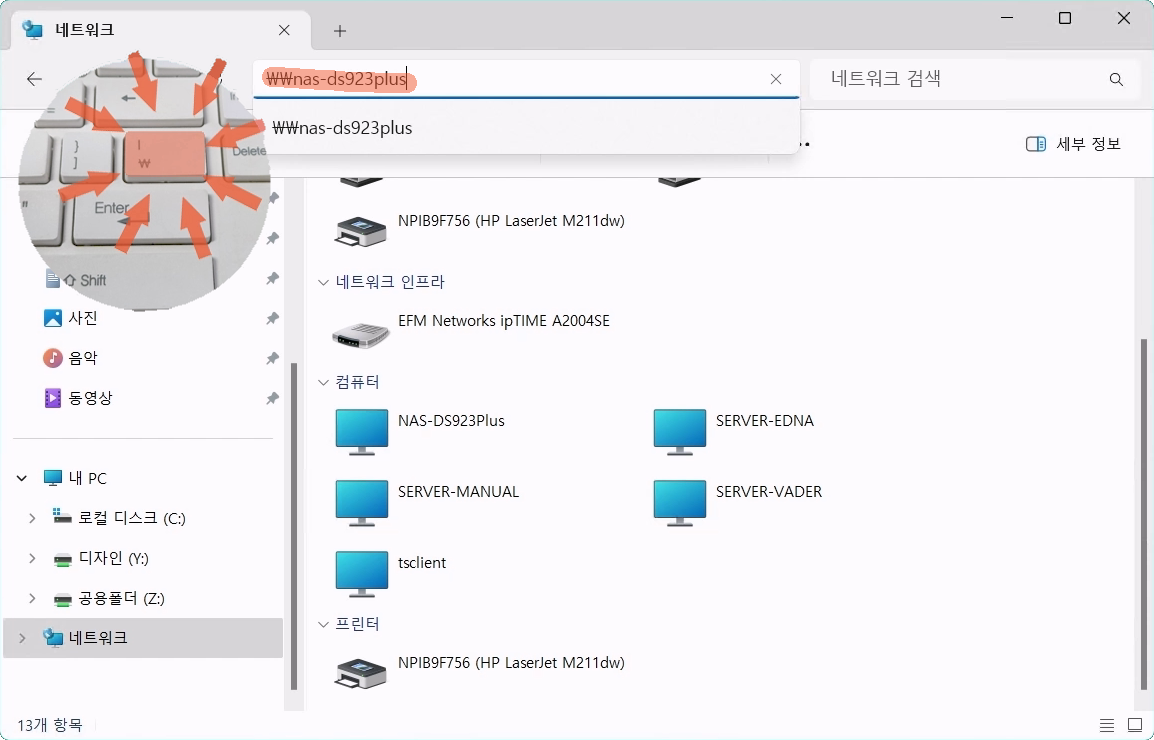
네트워크를 클릭했을 때 나스가 보이지 않는 경우가 자주 발생합니다. 이럴 때는 나스의 주소를 직접 타자치고 접속하면 됩니다.
나스의 주소를 입력하는 방법은 파일 탐색기 상단의 주소 표시줄에 \\nas-ds923plus처럼 입력하면 됩니다. 서버 이름은 대소문자를 구분하지 않으므로 모두 소문자로 입력해도 되는데요. 중요한 점은 서버 이름 앞에 역슬래시 문자(\)를 두 번 입력해야 한다는 것입니다. 역슬래시 문자를 알파벳 W와 혼동하는 분들이 많은데요. 평범한 키보드는 역슬래시 문자가 엔터키 위에 위치해 있습니다.
서버 이름 앞에 반드시 역슬래시 문자를 두 번 입력해야 합니다.
IP 주소로 접속하는 방법
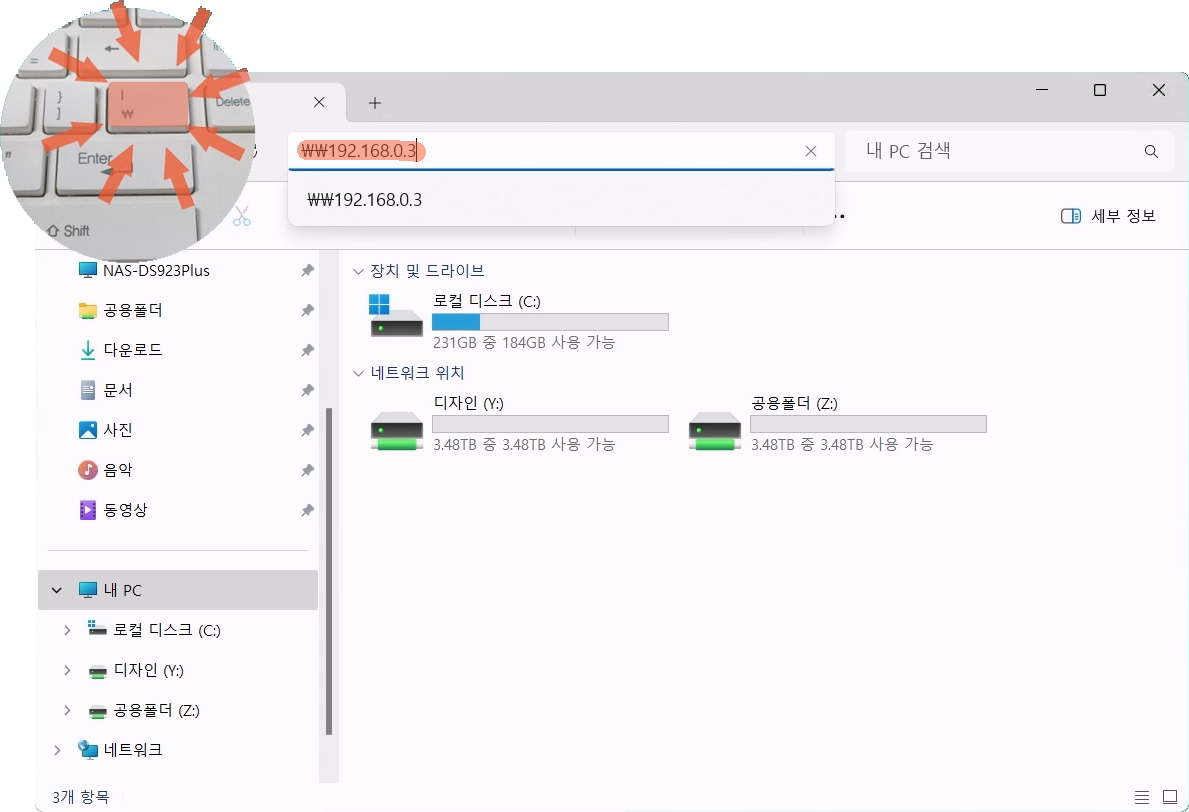
파일 탐색기 주소 표시줄에 \\192.168.0.3처럼 역슬래시 문자 두 번과 IP 주소를 붙여서 입력하면 됩니다. 서버 이름으로 접속하는 방법과 IP 주소로 접속하는 방법에는 장단점이 있으니 본인이 선호하는 방법을 사용하시면 됩니다.
\\192.168.0.3 형태로 입력합니다.
네트워크 드라이브 만드는 방법
네트워크 드라이브는 나스의 공유 폴더를 C: D: E: F:처럼 드라이브 문자에 연결해서 사용하는 것을 말합니다. 방법은 다음과 같습니다. 네트워크 드라이브는 공유 폴더마다 각각 만들어야 합니다.
★ 네트워크 드라이브를 만드는 과정 ★
나스의 공유 폴더에 접속합니다.
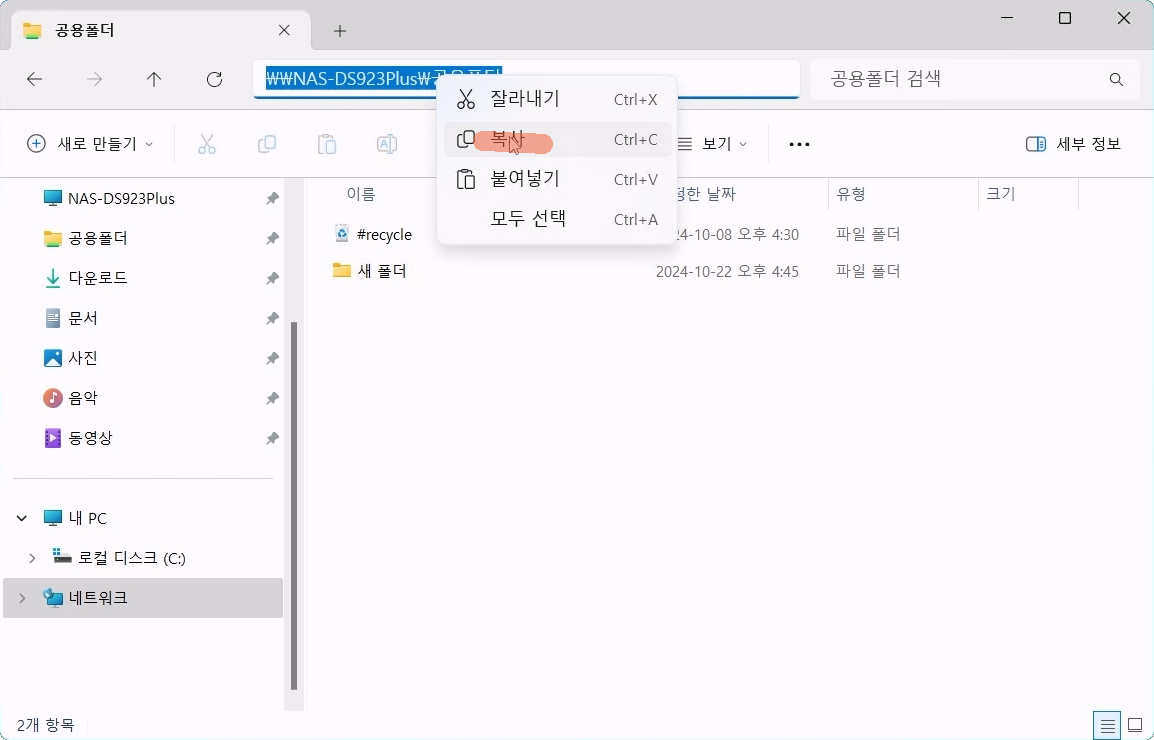
공유 폴더의 경로를 복사합니다.
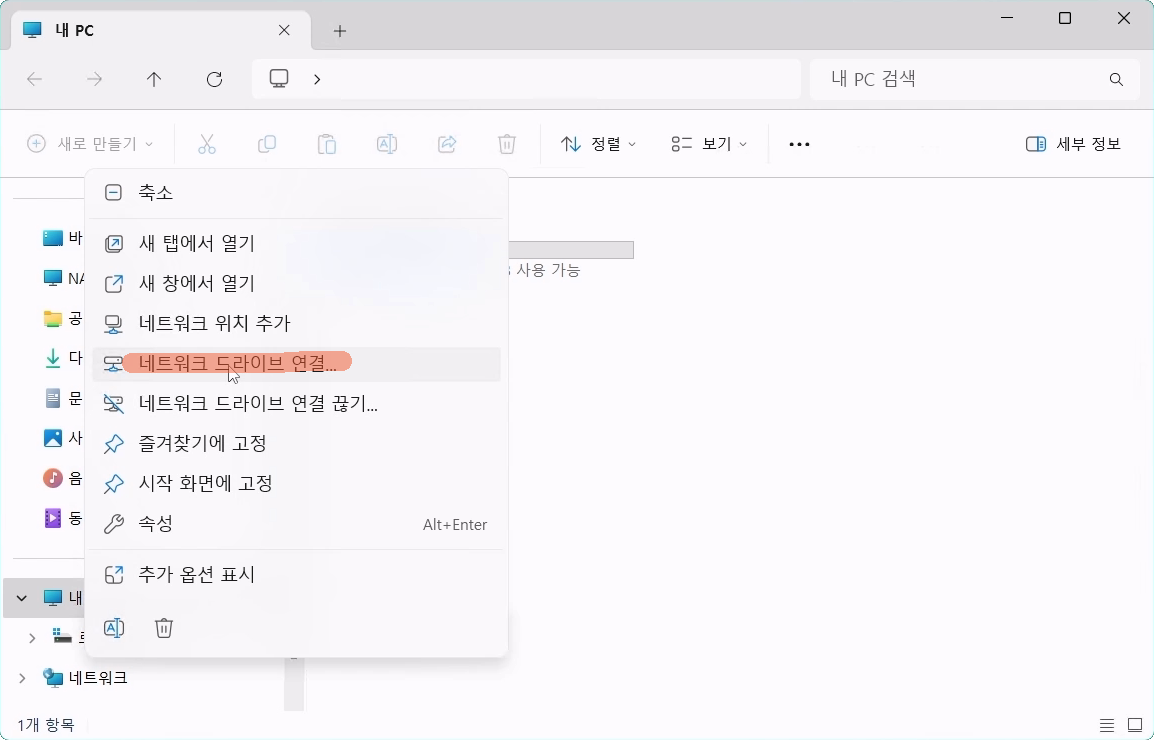
‘내 PC’를 마우스 오른쪽 버튼으로 클릭하고, ‘네트워크 드라이브 연결’을 클릭합니다.
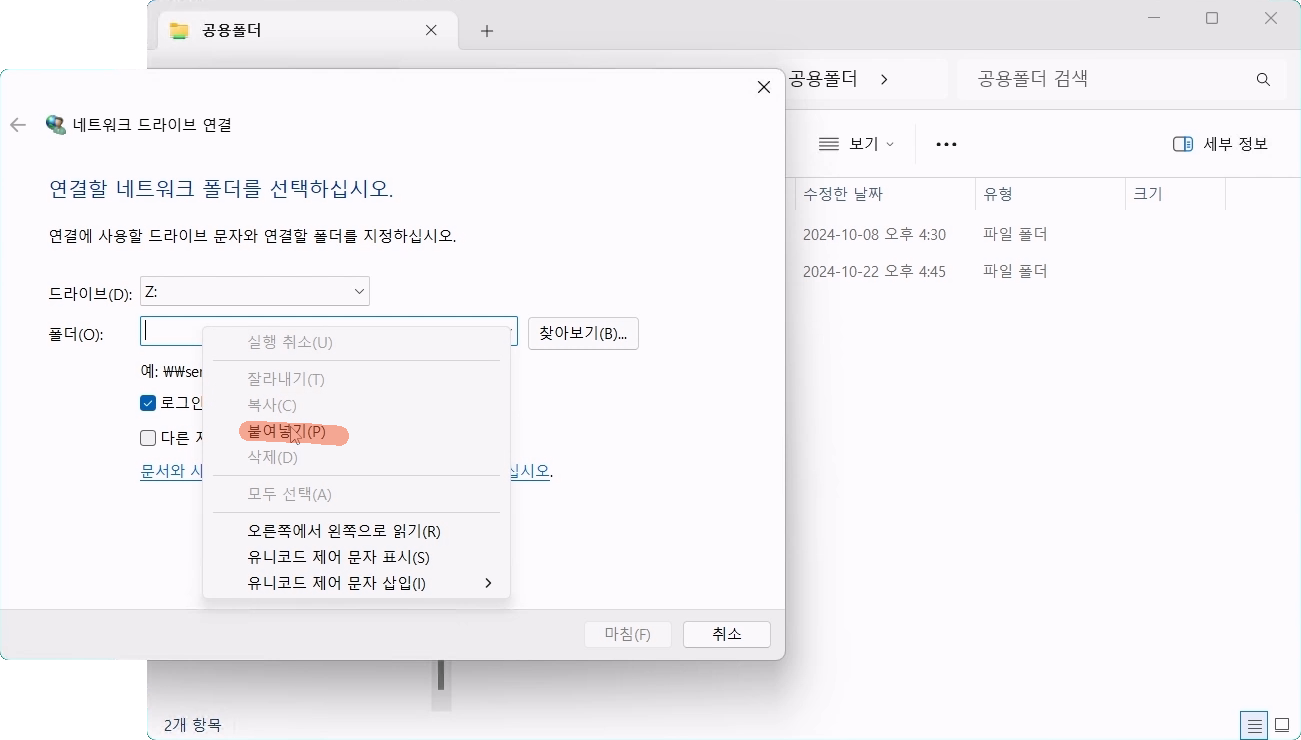
폴더 칸에 붙여 넣기합니다.
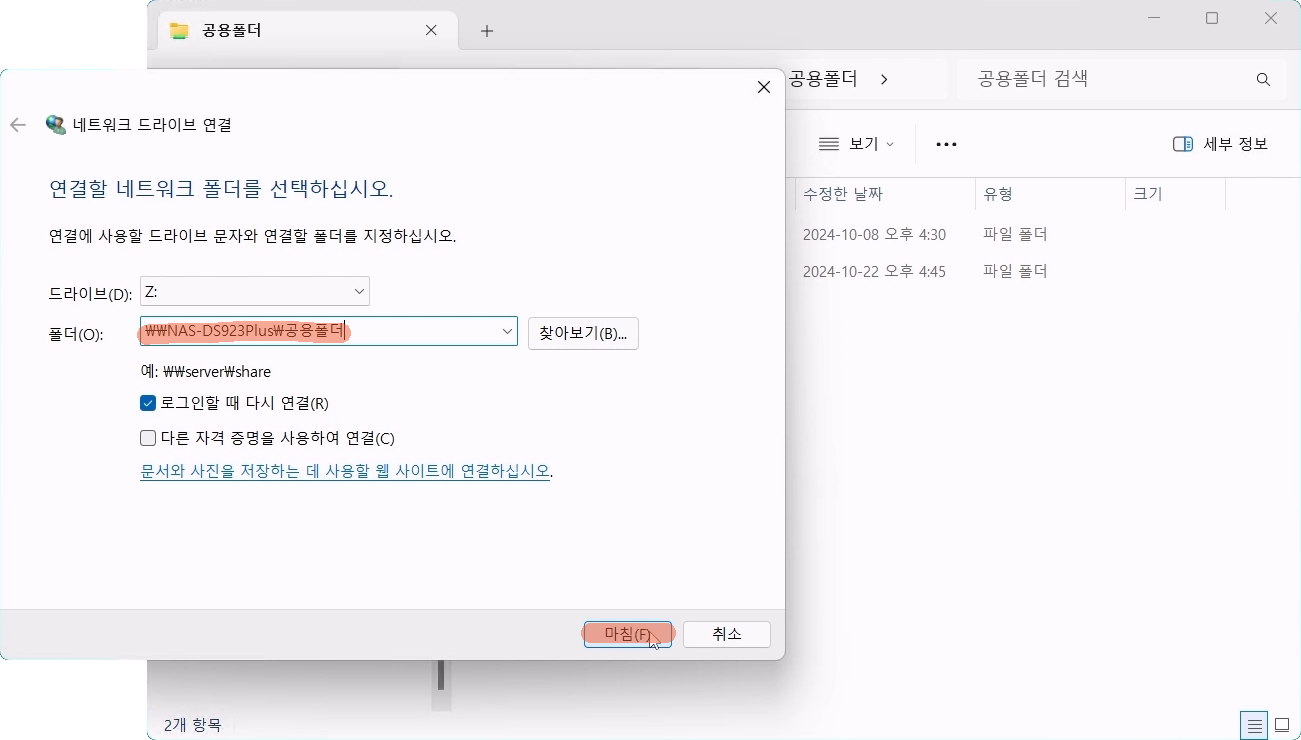
마침을 클릭합니다.
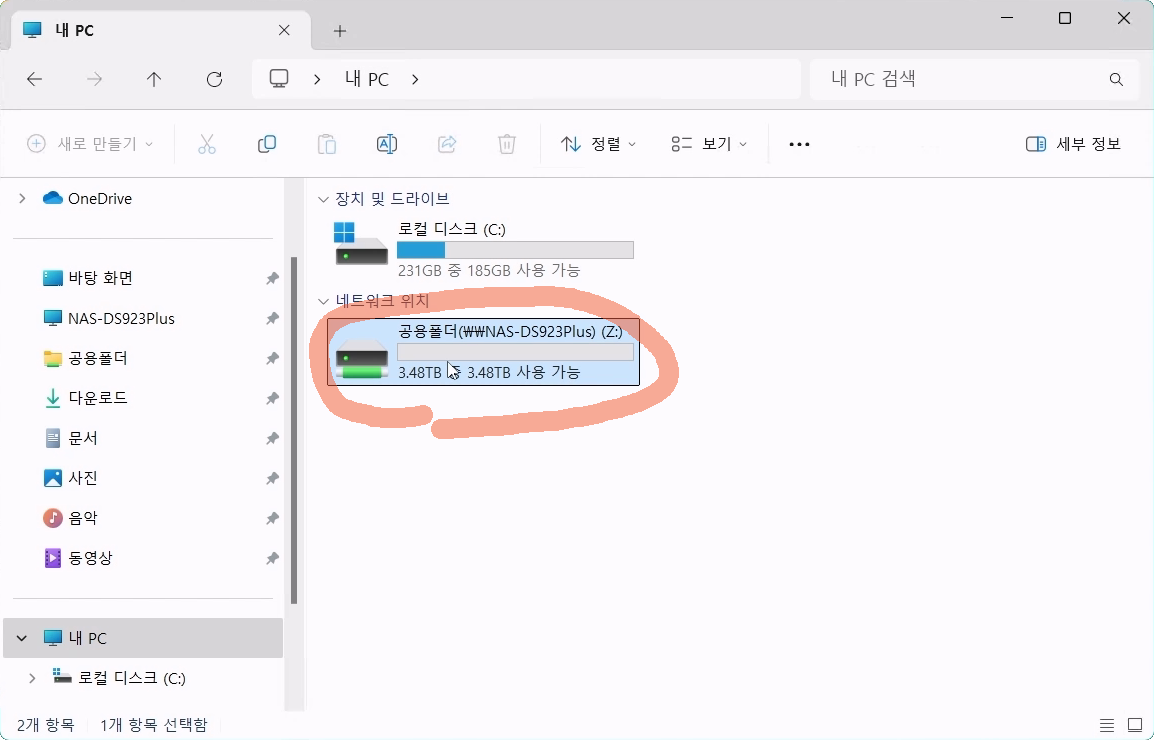
‘내 PC’에 드라이브가 생긴 것을 볼 수 있습니다.
파일 탐색기의 주소 표시줄에서 공유 폴더의 경로를 복사합니다.
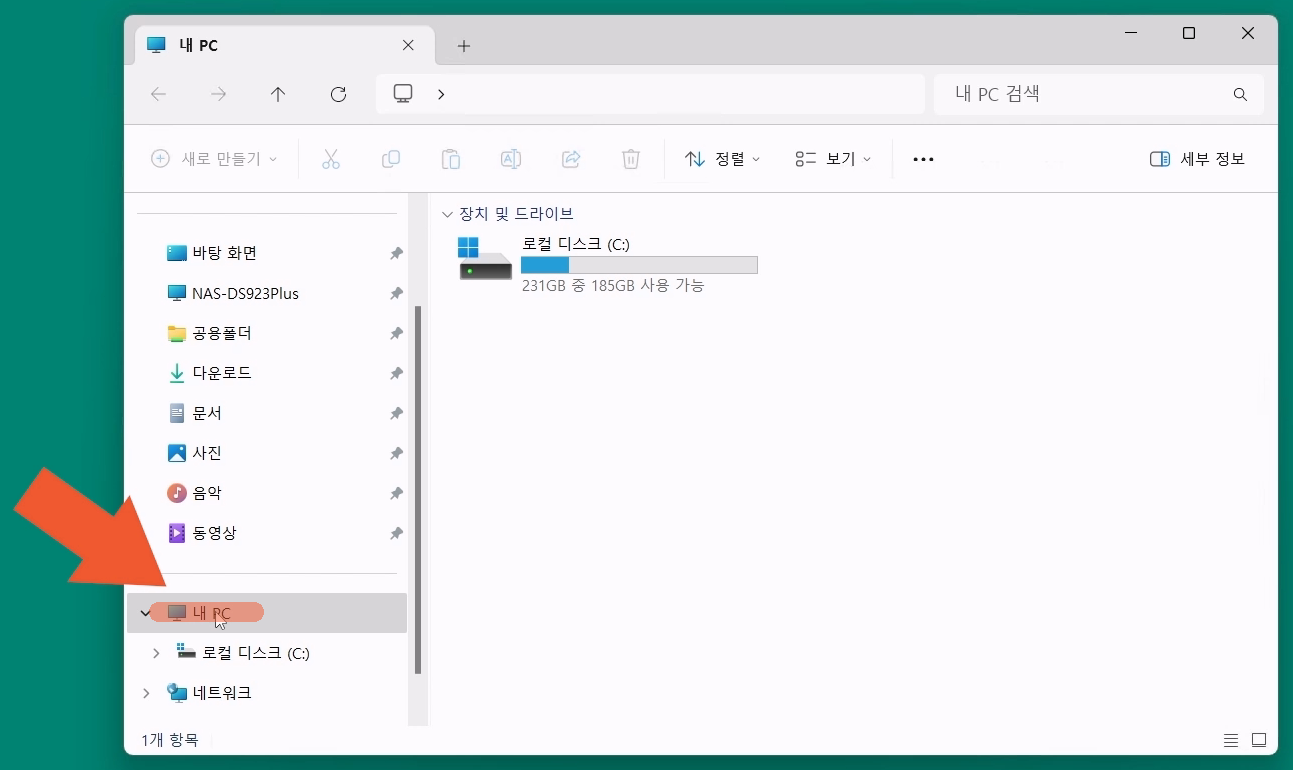
'내 PC'를 마우스 오른쪽 버튼으로 클릭합니다.
'네트워크 드라이브 연결'을 클릭합니다.
폴더 칸에 붙여 넣기합니다. 그러면 조금 전에 복사한 폴더 경로가 폴더 간에 입력됩니다.
폴더 칸에 입력된 내용이 맞는지 확인하고, 마침을 클릭합니다.
네트워크 위치에 공유 폴더가 생깁니다.
다른 사용자로 접속하는 방법
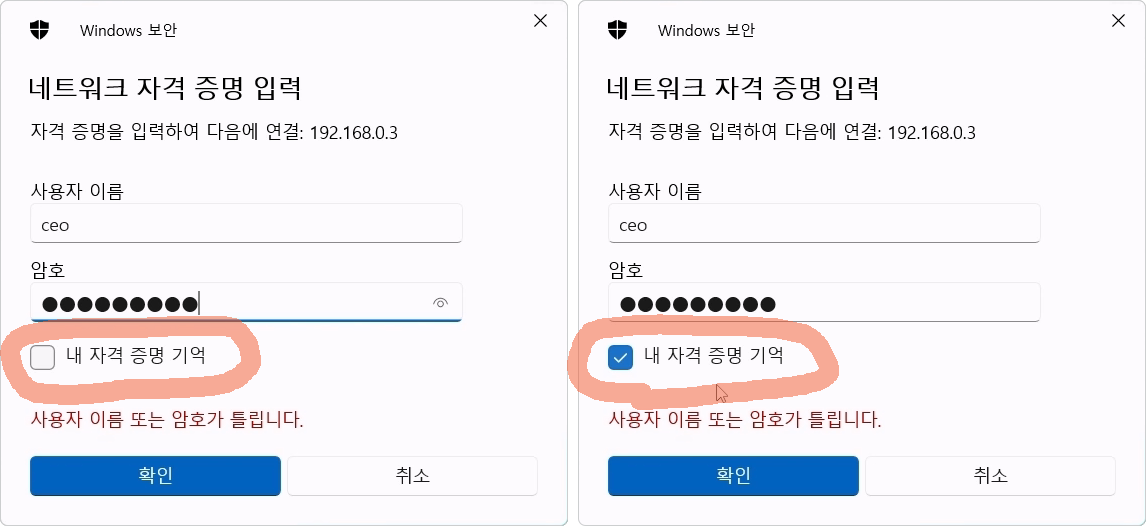
나스에 접속하는 과정에서 사용자 이름과 암호를 입력하는 단계가 있는데요. 여기에서 ‘내 자격 증명 기억’에 체크하면 입력한 사용자 이름과 암호가 컴퓨터에 저장되어서 이후에는 나스에 접속할 때 여기에서 입력한 사용자 이름과 암호를 사용해서 나스에 저절로 접속이 됩니다.
'내 자격 증명 기억'에 체크하면 이후에는 이 화면이 나오지 않고 나스에 저절로 접속이 됩니다.
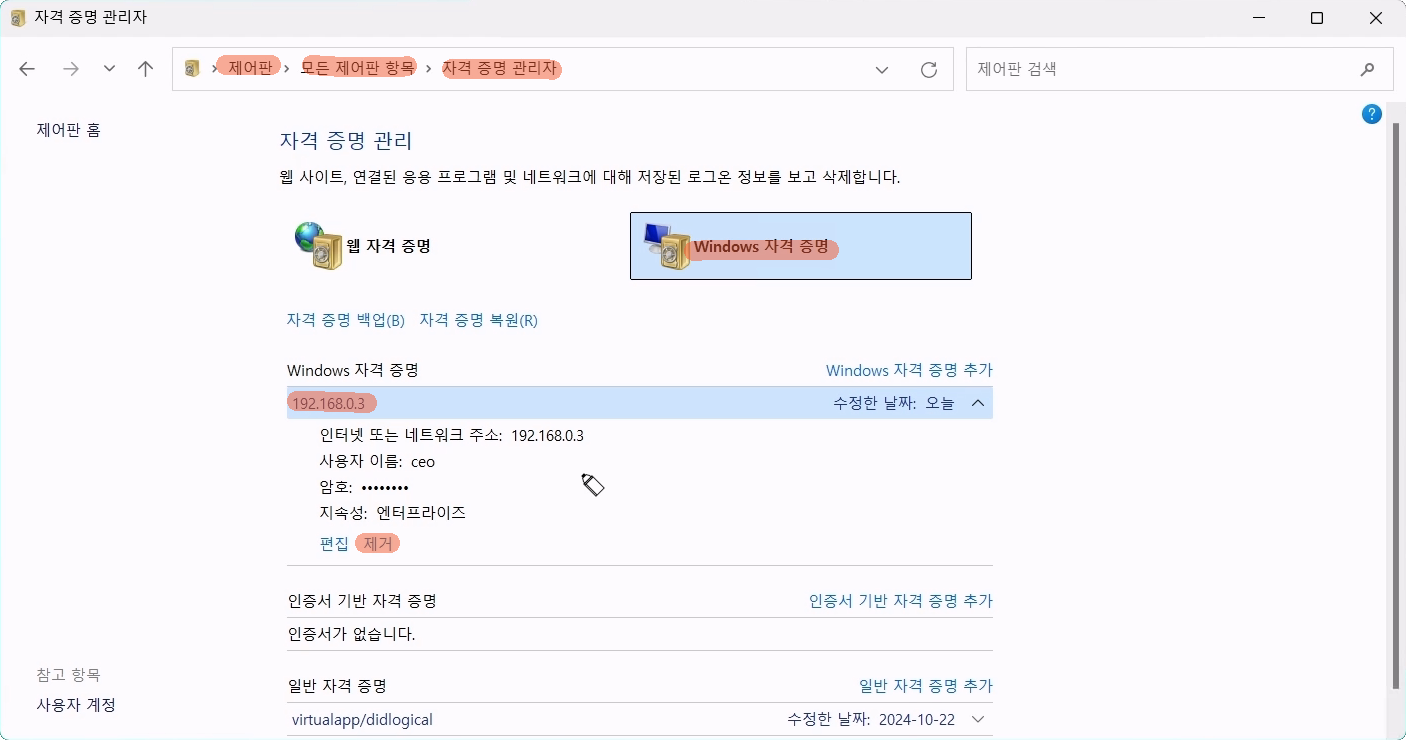
이후에 컴퓨터를 사용하는 사람이 바뀌거나 그 외 다른 이유로 나스에 접속하는 사용자를 변경하고 싶은 경우가 생기는데요. 이럴 때는 컴퓨터의 제어판에서 ‘자격 증명 관리자’를 찾아가서 저장되어 있는 자격 증명을 제거해야 합니다. 나스 사용하는 분들이 자주 문의하는 내용입니다.
★ 자격 증명을 제거하는 과정 ★
컴퓨터의 제어판을 열고 ‘Windows 자격 증명’을 찾아갑니다.
Windows 자격 증명 목록에서 나스의 이름 또는 나스의 IP 주소를 클릭하고
제거를 클릭합니다.
컴퓨터를 다시 시작합니다.
나스에 접속하면 이제는 사용자 이름과 암호를 묻는 창이 뜹니다. 원하는 사용자 이름과 암호를 입력합니다.