스냅샷은 공유 폴더의 복사본입니다. 복사본이지만 파일의 내용은 복사하지 않고, 파일의 상태 정보(이름, 크기, 수정한 시간, 저장된 위치)만 복사합니다. 그래서 스냅샷 생성은 1초 밖에 걸리지 않고 공간도 거의 차지하지 않습니다. 스냅샷이 있으면 랜섬웨어에 감염되거나 파일을 잘못 수정한 경우에 이전 파일로 복원을 할 수 있는데요. 내용을 복사하지 않았는데도 복원이 가능한 원리는 다음과 같습니다.
포토샵에서 별☆과 원◯을 그립니다. 파일 이름을 ‘도형’이라고 저장합니다. 공유 폴더의 스냅샷을 촬영합니다. 이를 스냅샷 A라고 하겠습니다.
이후에 원을 삼각형△으로 수정하고 저장합니다. 수정한 내용(삼각형)은 디스크의 어딘가에 저장이 될 텐데요. 이때 ‘도형’ 파일의 기존 내용을 덮어쓰지 않고 디스크의 빈 공간을 찾아서 삼각형만 저장 합니다. 따라서 디스크에는 별원삼각형☆◯△이 모두 저장되어 있습니다. 하지만 ‘도형’ 파일의 내용에는 별☆과 삼각형△만 들어 있으므로 파일의 상태 정보(크기, 수정한 시간, 저장된 위치)에서 원에 대한 내용은 제거하고 별과 삼각형에 대한 내용만 남겨 놓습니다.
스냅샷을 촬영합니다. 이를 스냅샷 B라고 하겠습니다. 스냅샷 B을 촬영하면(만들면) ‘도형’ 파일의 내용인 ☆◯△은 전혀 복사하지 않고 상태 정보(크기, 수정한 시간, 저장된 위치)만 복사하는 겁니다. 상태 정보만 복사하기 때문에 공유 폴더의 크기가 수십TB가 되어도 스냅샷 촬영은 몇 초 밖에 걸리지 않습니다. 스냅샷 B에서 ‘도형’ 파일의 상태 정보에는 별삼각형☆△이 들어있습니다.
이후에 삼각형을 사각형으로 수정하고 스냅샷을 촬영(스냅샷 C)하면 같은 과정이 반복됩니다. 이제는 디스크에 ☆◯△□이 모두 기록되어 있습니다. 하지만 스냅샷 C에서 ‘도형’ 파일의 상태 정보에는 별사각형☆□이 들어있습니다.
현재 디스크와 스냅샷의 내용은 이렇습니다. [디스크에 기록된 내용 : ☆◯△□] [스냅샷 A : ☆◯] [스냅샷 B : ☆△] [스냅샷 C : ☆□]
만약 ‘도형’ 파일의 이전 내용을 다시 사용하려면, 파일의 상태 정보와 내용이 필요한데요. 상태 정보는 스냅샷에서, 내용은 디스크에서 구할 수 있습니다. 스냅샷의 원리는 파일의 기존 데이터를 디스크에 계속 유지하면서 파일의 상태 정보만 복사해서 사용하는 겁니다.
하지만 스냅샷에서 중요한 점이 있습니다. 스냅샷 A, 스냅샷 B, 스냅샷 C 모두 ☆이 들어있지만 디스크에는 ☆이 하나만 저장되어 있습니다. 만약 디스크에서 ☆이 손상되면 스냅샷 A, 스냅샷 B, 스냅샷 C 모두 사용하지 못하게 됩니다. 스냅샷은 파일의 내용을 복제하지 않고 참조(공유)하기 때문에 백업과는 다르다는 점을 기억해야 합니다.
또한 디스크의 공간을 소모합니다. ‘도형’ 파일의 현재 내용은 ☆□이지만 디스크에는 ◯△까지 저장되어 있으므로, 그만큼 디스크의 공간을 더 차지합니다. 스냅샷이 디스크의 공간을 소모하는 사례는 흔하게 볼 수 있습니다. 필요 없는 스냅샷은 삭제하는 게 좋습니다. 스냅샷 B를 삭제하면 디스크에서 △이 삭제되고 그만큼 빈공간이 생깁니다.
스냅샷을 자동으로 촬영하기
공유 폴더의 파일이 언제 손상될지 모르기 때문에 스냅샷은 수시로 촬영해야 합니다. 스케줄 기능을 사용하면 정해진 날짜와 시간에 반복적으로 스냅샷을 촬영할 수 있습니다.
스케줄 설정하기
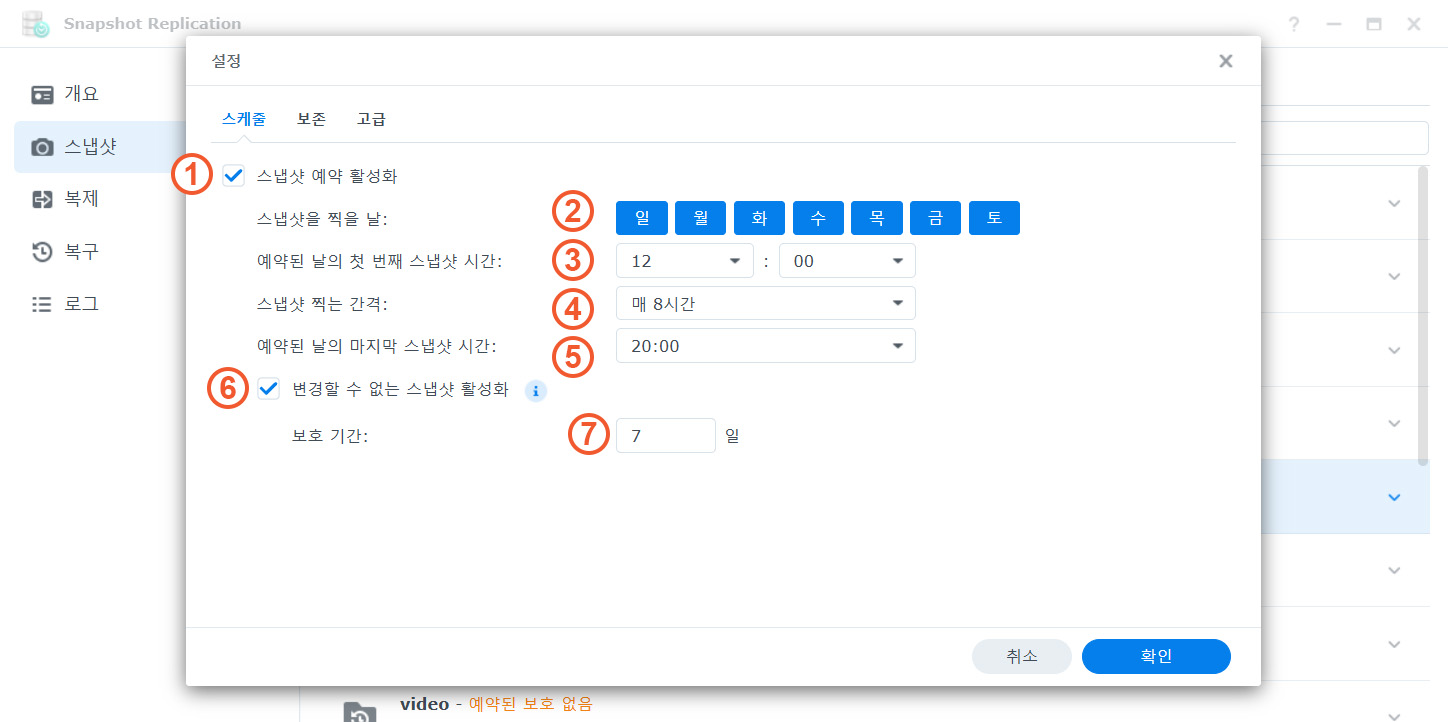
1. 스냅샷 예약 활성화 여기에 체크하면 스냅샷을 자동으로 촬영합니다.
2. 스냅샷을 찍을 날 선택한 요일에만 스냅샷을 촬영합니다.
3. 예약된 날의 첫 번째 스냅샷 시간 이 시간에 첫 번째 스냅샷을 촬영합니다.
4. 스냅샷 찍는 간격 이 시간 간격으로 스냅샷을 반복해서 촬영합니다.
5. 예약된 날의 마지막 스냅샷 시간 이 시간까지만 스냅샷을 촬영합니다.
6. 변경할 수 없는 스냅샷 활성화 일정한 기간 동안 스냅샷을 삭제하지 못하게 합니다.
7. 보호 기간 이 기간이 지나야지 스냅샷을 삭제할 수 있습니다. 랜섬웨어로부터 스냅샷을 보호할 수 있습니다. 나스의 시간을 미래로 변경하는 방법으로는 보호 기간을 속일 수 없습니다.
필요하지 않은 스냅샷을 자동으로 삭제하기
스냅샷이 매우 많아지면 폴더 탐색이 느려지고, 볼륨의 공간도 소모하게 됩니다. 따라서 필요한 스냅샷만 남기고 나머지는 삭제하는게 좋습니다. 스냅샷 개수가 1000개가 되면 느려지는게 체감이 되고요. 수십 개 정도는 차이가 없습니다.
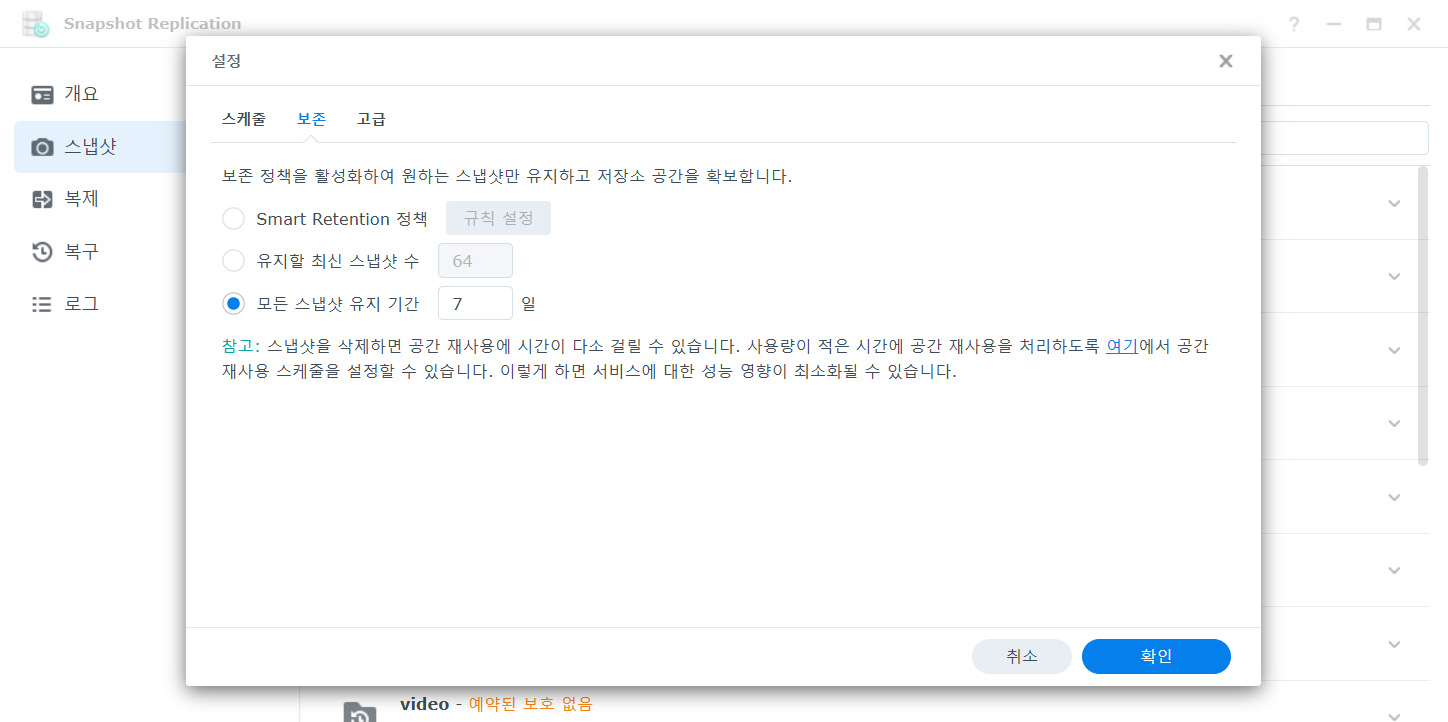
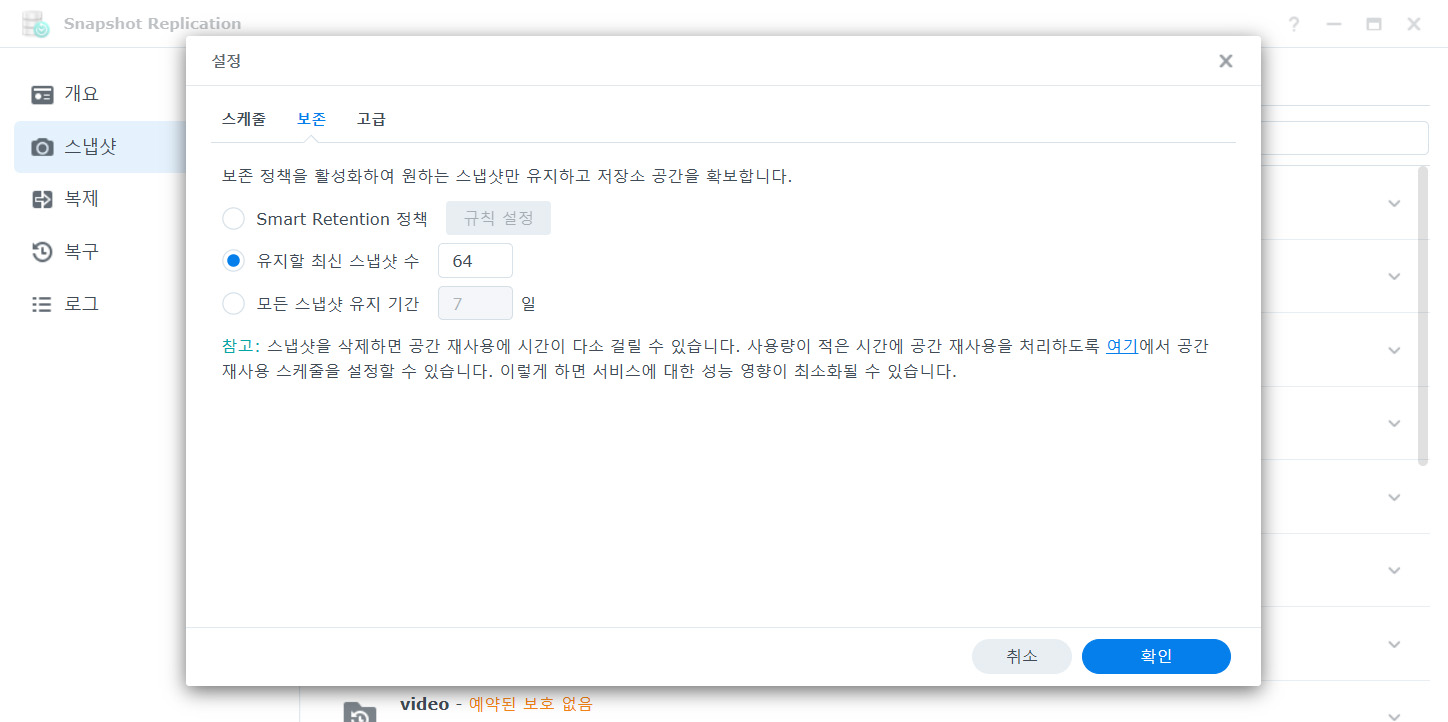
보존 정책을 사용하면 필요한 스냅샷만 남기고 나머지는 자동으로 삭제할 수 있습니다. 어떤 스냅샷을 남기고 삭제할지를 결정하는 방법은 세 가지가 있습니다.
모든 스냅샷 유지기간
일정한 기간 동안 보존하기
“모든 스냅샷 유지 기간”을 7일로 하면, 촬영한지 7일이 지난 스냅샷은 삭제합니다. 7일이 지나지 않은 스냅샷은 개수에 상관없이 모두 보존합니다.
유지할 최신 스냅샷 수
일정한 수량을 보존하기
“유지할 최신 스냅샷 수”를 64로 하면, 최근에 촬영한 64개의 스냅샷만 남기고 나머지는 삭제합니다. 만약 매일 1시간 간격으로 24개를 촬영한다면 보존되는 스냅샷은 3일치도 되지 않습니다. 만약 하루에 1개만 촬영을 한다면 2개월치가 보존됩니다.
Smart Retention 정책
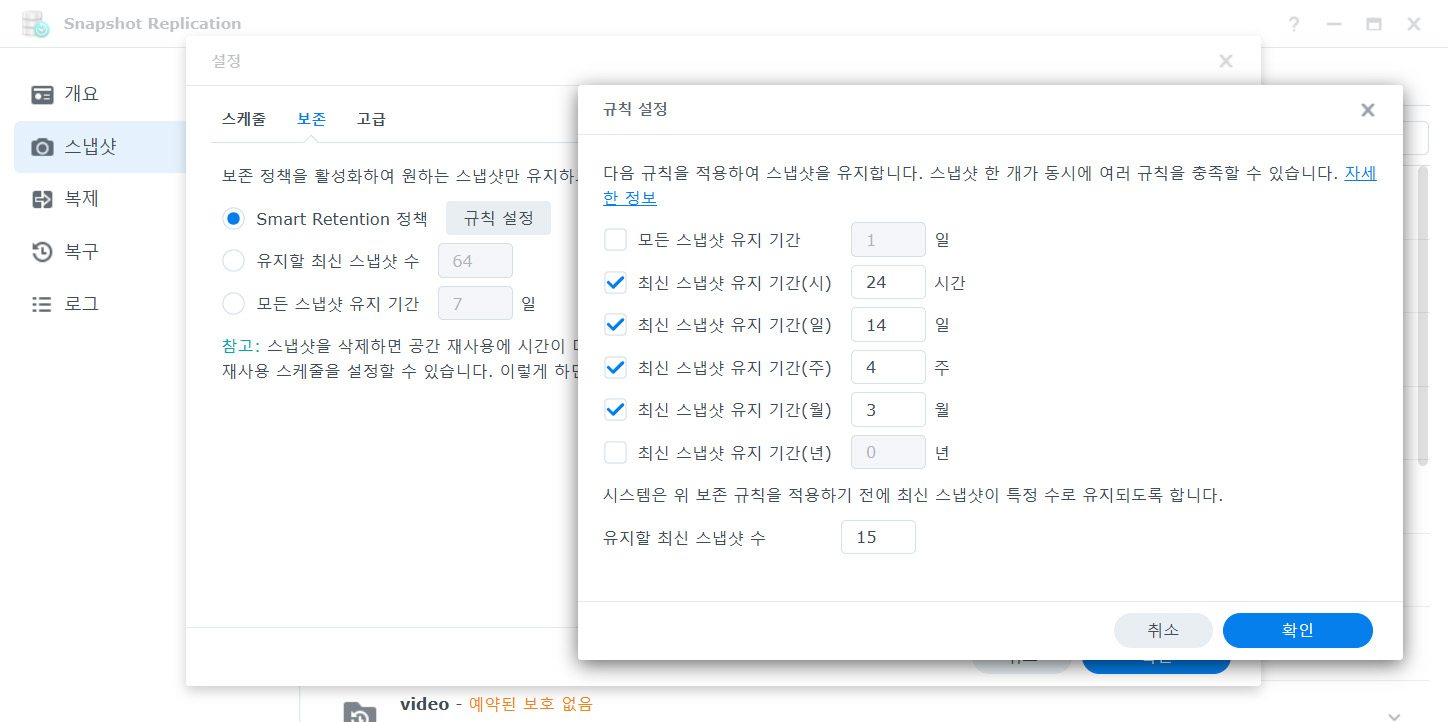
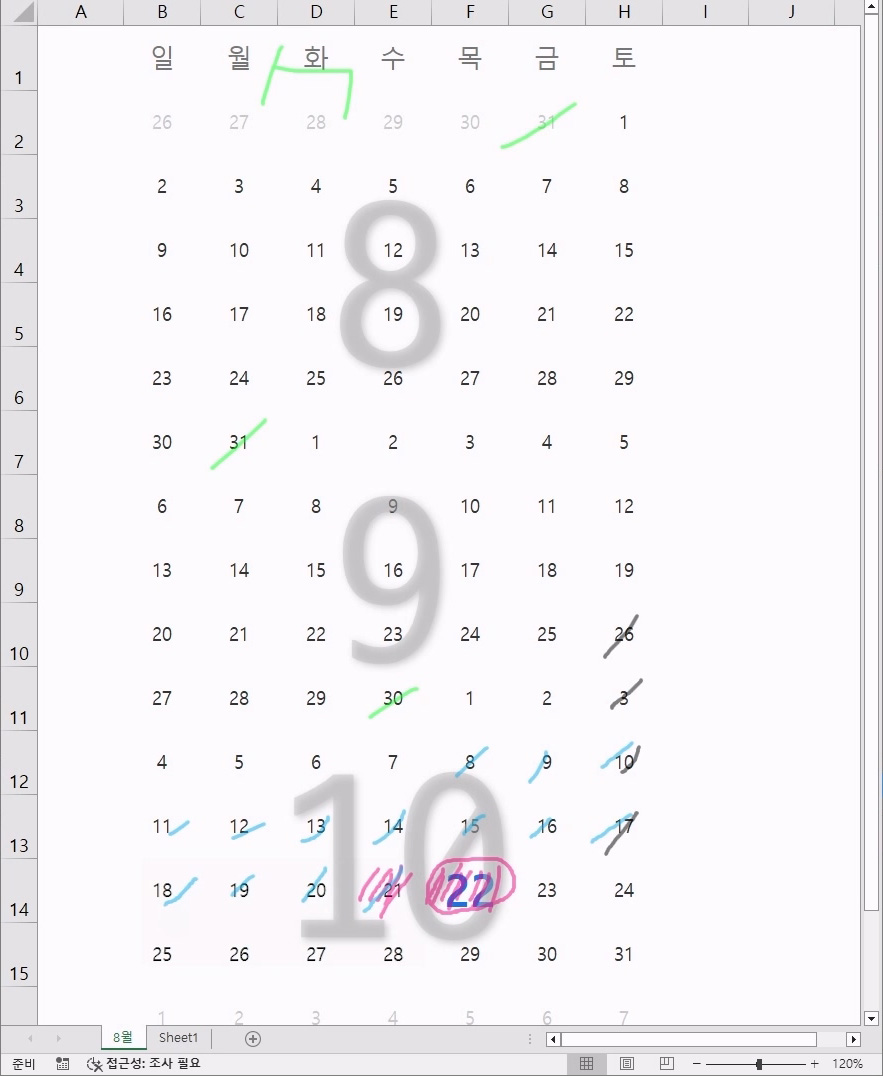
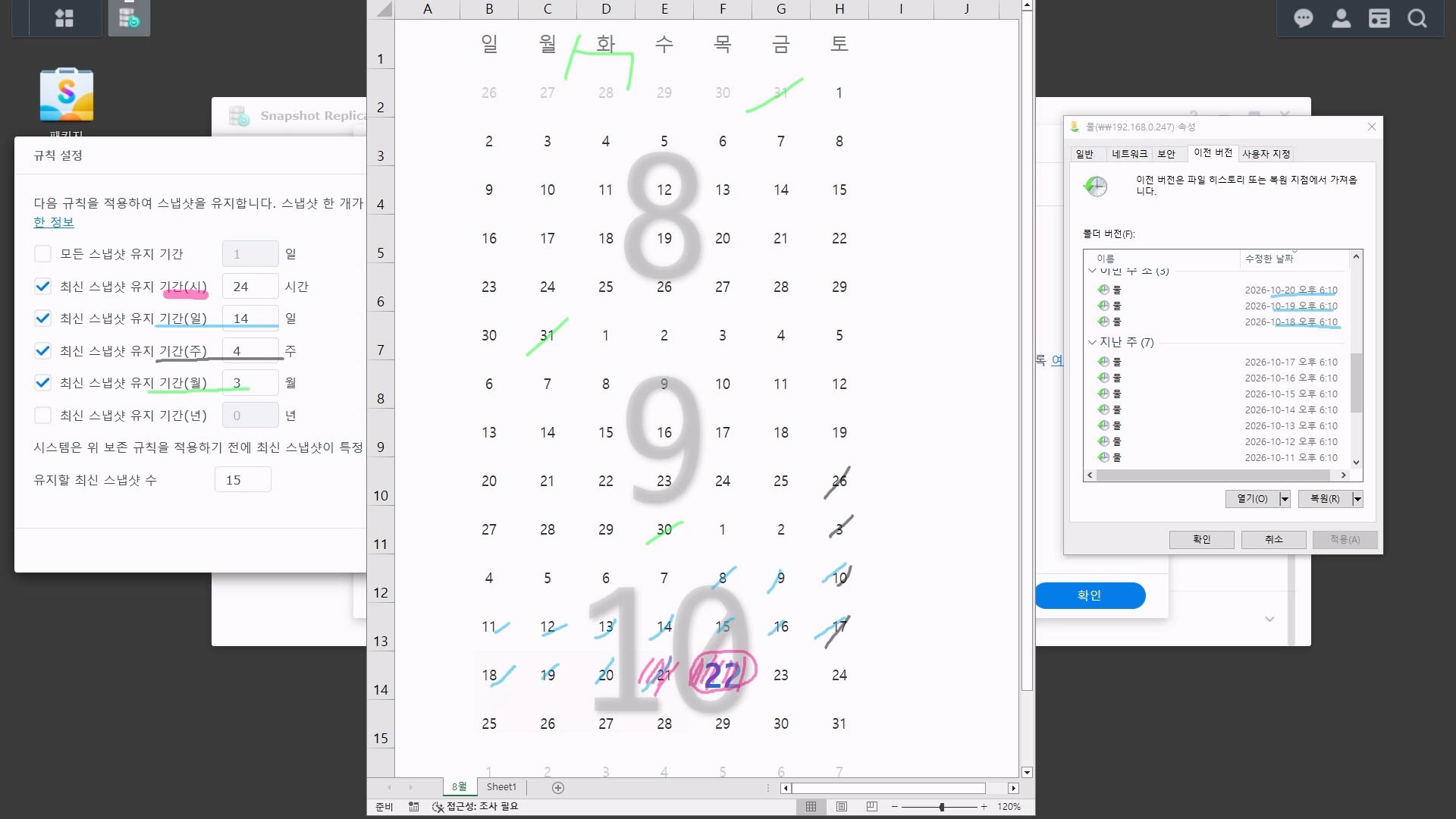
Smart Retention 정책은 보존할 스냅샷을 좀 더 세부적으로 설정할 수 있습니다. 하지만 내용을 이해하기가 조금 어려울 수 있습니다. 아래 그림이 규칙과 그 결과입니다.
기간과 수량을 상세하게 설정하기
보존 되는 스냅샷
스냅샷을 사용하는 방법
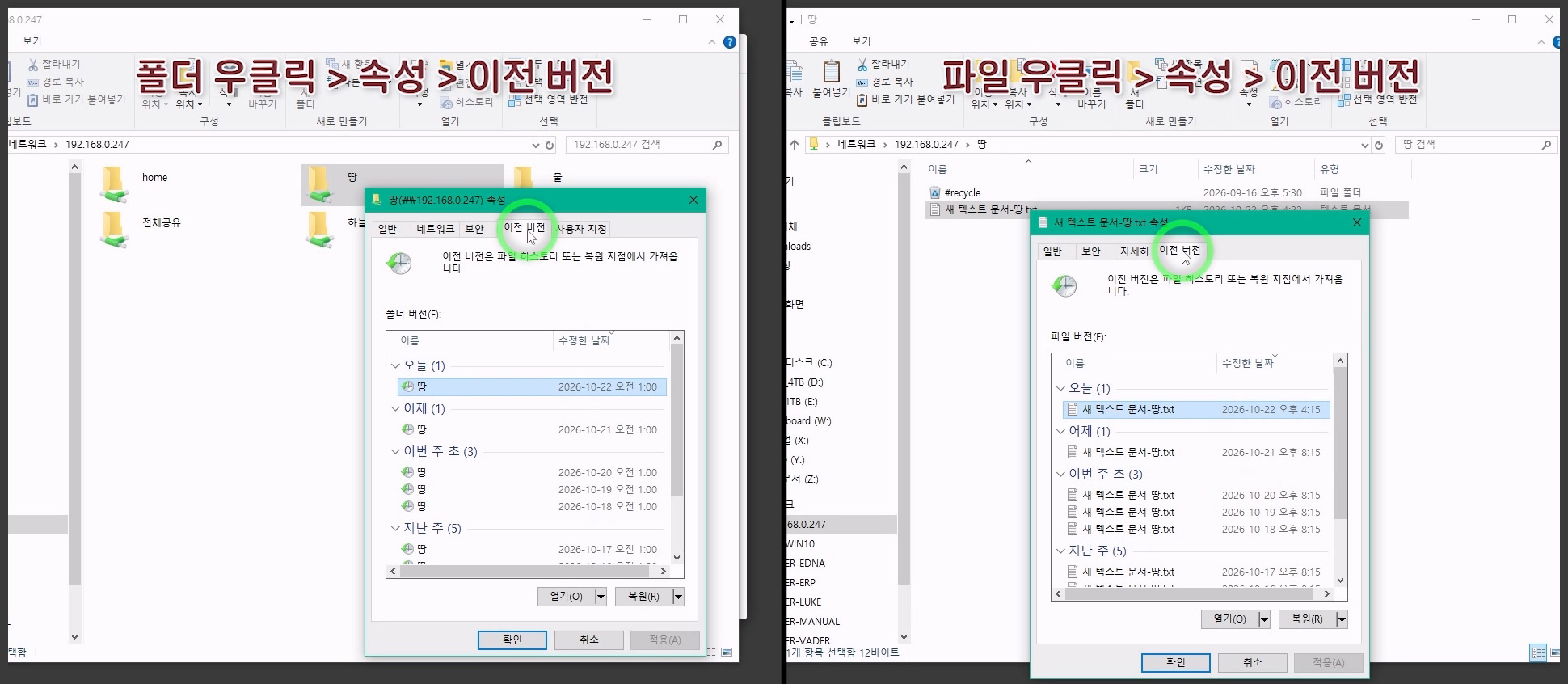
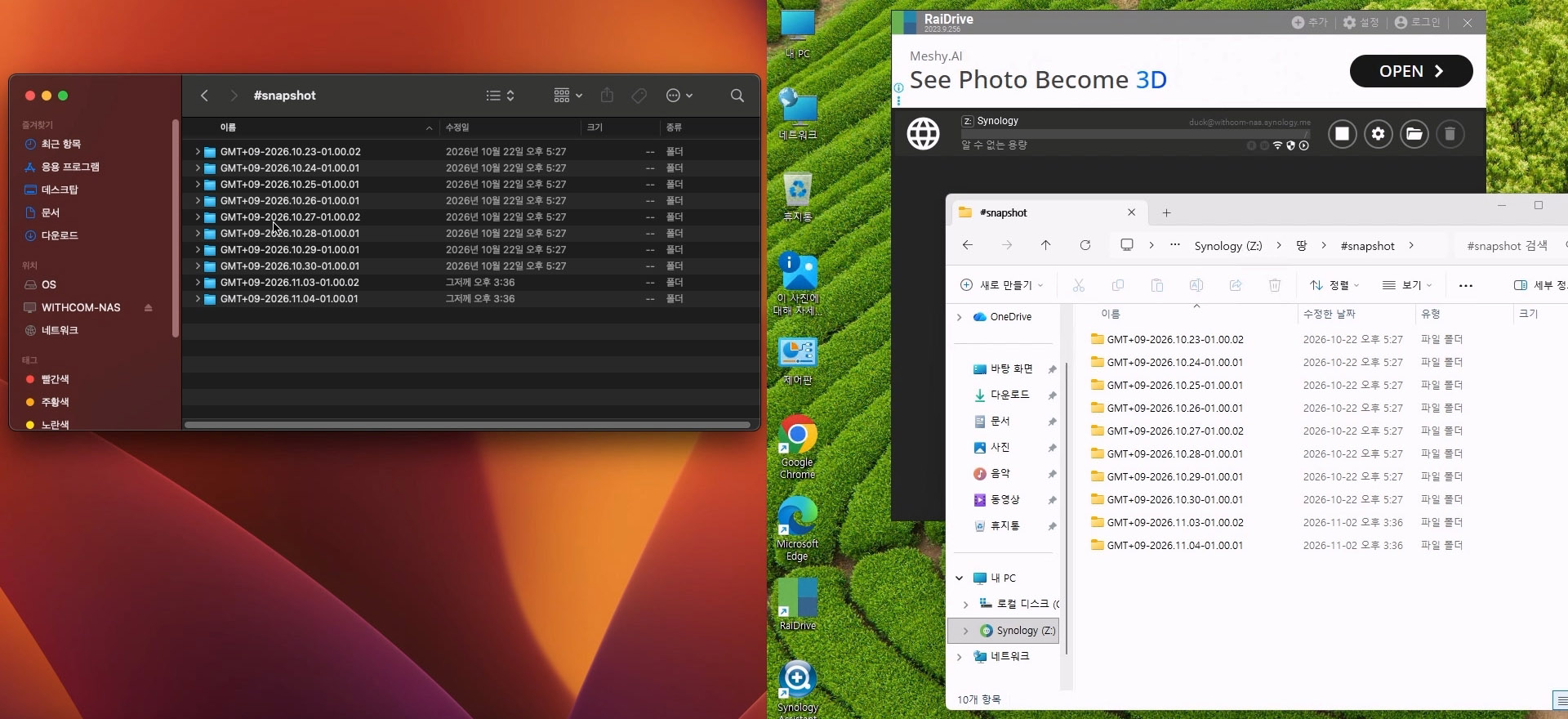
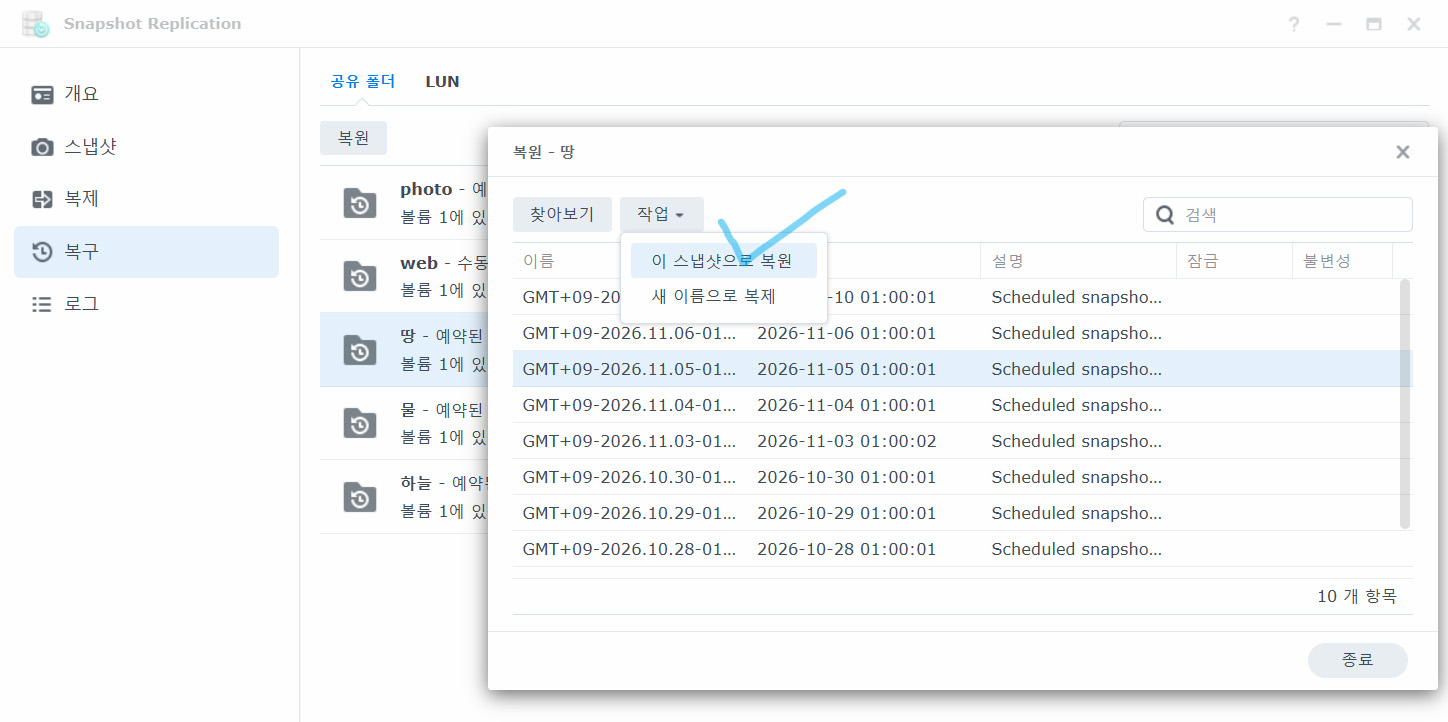
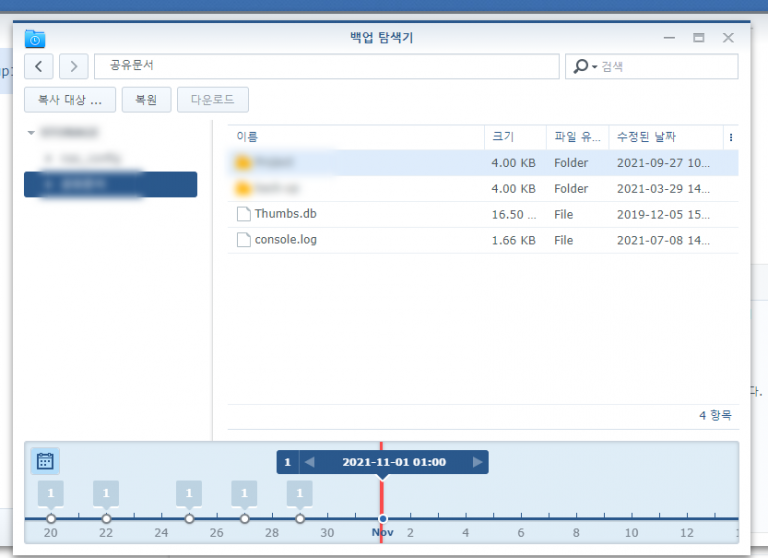
스냅샷을 사용하는 방법은 여러가지 있습니다. 윈도우 탐색기의 이전 버전 탭, #snapshot 폴더, 복구 탭 중에서 상황에 적합하고 편한 방법을 사용하시면 됩니다.